
카페24 홈페이지 수정방법: 호스팅 관리자·FTP·AI 에디터, 상품별 수정 경로
카페24 홈페이지 호스팅은 관리자 페이지의 템플릿 디자인 수정에서 글자를 고치고 사진은 FTP로 올립니다. AI 홈페이지 빌더는 AI 에디터의 Draw와 채팅으로 고칩니다. 카페24 공식 안내 화면을 기준으로 상품별 경로를 정리했습니다.
먼저 내 홈페이지가 어떤 카페24 상품인지 나눕니다
카페24 홈페이지를 고치는 길은 하나가 아닙니다. 이번에 확인한 카페24 공식 안내만 보아도, 스페셜호스팅의 홈페이지 호스팅은 관리자 페이지의 템플릿 디자인 수정과 FTP를 수정 경로로 안내하고, AI 홈페이지 빌더는 AI 에디터를 수정 화면으로 안내합니다. 같은 카페24라도 상품이 다르면 들어가는 화면과 고칠 수 있는 범위가 달라집니다.
구분하는 단서는 사장님이 로그인하는 곳입니다. 홈페이지 호스팅 관리자에 로그인해 '나의 서비스 관리' 같은 메뉴를 쓰고 있다면 첫 번째 경로입니다. homebuilder.cafe24.com 주소에서 만든 홈페이지라면 두 번째 경로입니다. 어느 쪽인지 기억나지 않으면 처음 만든 업체나 카페24 결제 내역에 적힌 상품 이름부터 찾아 두는 편이 빠릅니다.
이 글은 위 두 상품에 대한 카페24 공개 안내 화면만 근거로 씁니다. 카페24 쇼핑몰, 일반 웹호스팅에 직접 올린 사이트, 오래전에 별도 개발 도구로 만든 사이트는 수정 경로가 다를 수 있어 여기서 다루지 않습니다.
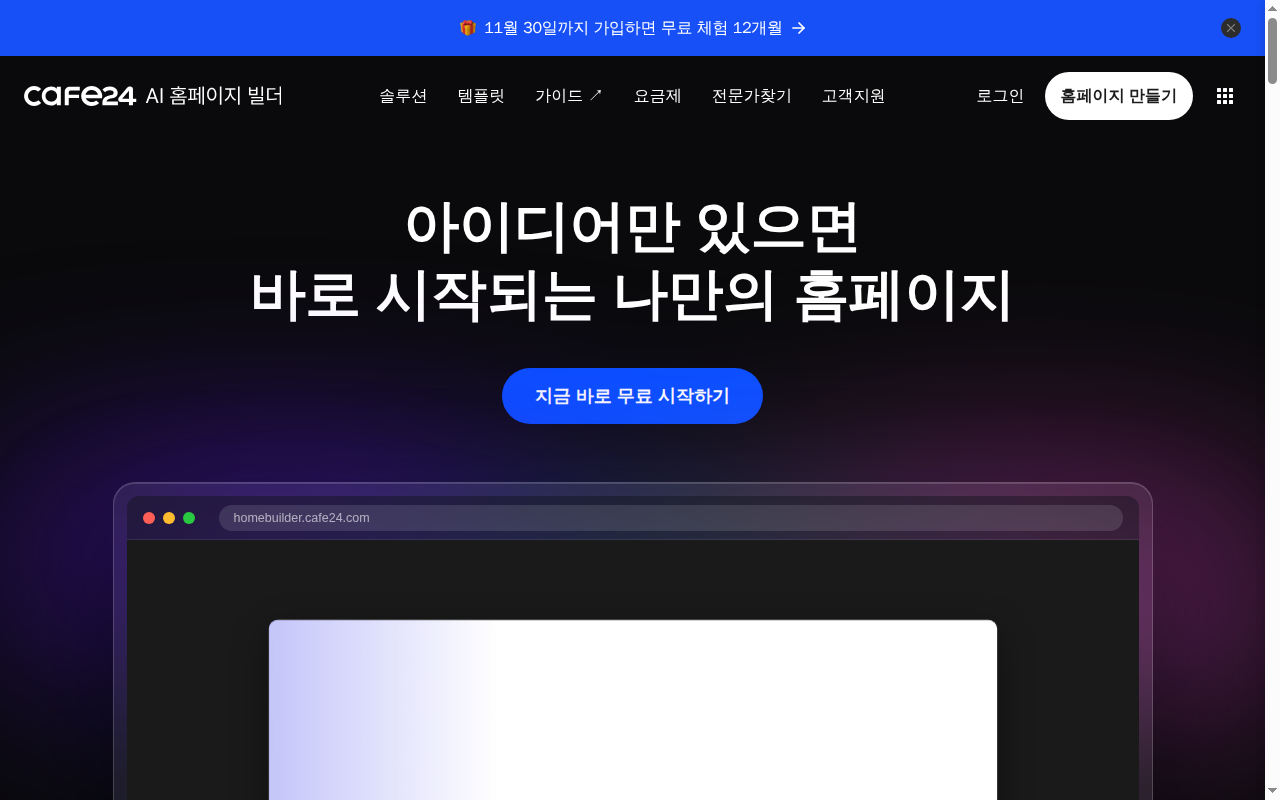
카페24 AI 홈페이지 빌더 공개 첫 화면입니다. 주소창의 homebuilder.cafe24.com으로 홈페이지 호스팅과 다른 상품임을 구분할 수 있습니다. · 출처: 공개 화면 · 2026-11-04 캡처
홈페이지 호스팅: 글자와 배치는 '템플릿 디자인 수정'에서 고칩니다
카페24 호스팅 고객센터의 '홈페이지 수정과 FTP/SSH 접속은 어떻게 하나요?' 안내는 맨 위 요약에서 소스 수정 경로를 밝힙니다. 관리자 페이지에서 디자인 관리 > 템플릿 디자인 관리 > [템플릿 디자인 수정] 순서로 들어갑니다. 여기서 소스는 화면에 보이는 문구와 배치를 정해 둔 홈페이지 파일의 내용이라고 보면 됩니다.
같은 안내는 관리자 페이지에서 직접 소스 수정이 가능하다고 적고, 이미지 업로드는 FTP로 서버에 파일을 보내야 한다고 따로 구분합니다. 문구나 배치를 바꾸는 일과 사진을 새로 올리는 일은 들어가는 곳이 다르다는 뜻입니다. 고칠 목록을 만들 때 '글자 수정'과 '사진 교체'를 나눠 적어 두면 어느 화면을 열지 바로 정해집니다.
제한도 같은 요약에 있습니다. SSH와 SFTP는 쓸 수 없고 FTP(포트 21)만 사용합니다. FTP로 올리고 내려받을 수 있는 폴더도 base/img 폴더로 한정됩니다. 그래서 이 상품은 FTP로 홈페이지 파일 전체를 받아 고친 뒤 다시 올리는 구조가 아니라, 소스는 관리자 페이지에서 고치고 FTP는 이미지에 쓰는 구조로 이해하면 됩니다.
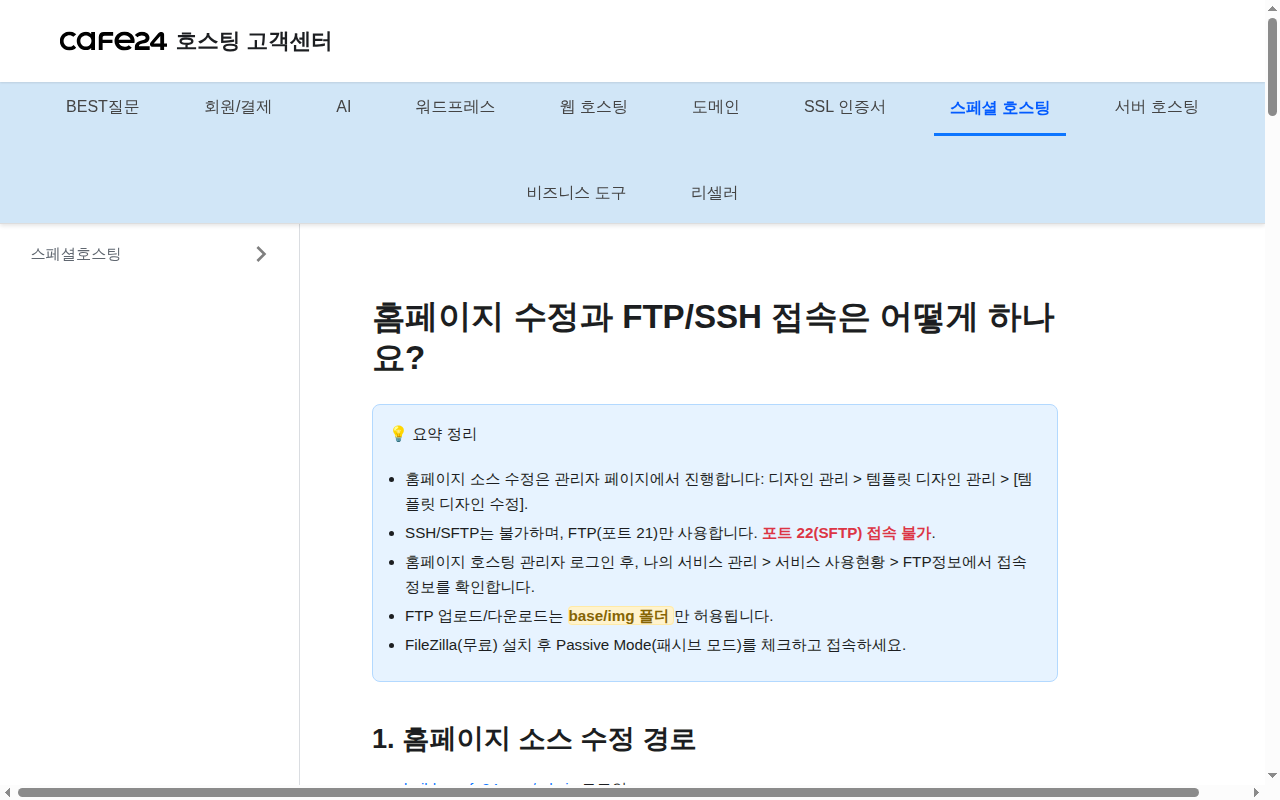
카페24 호스팅 고객센터 안내 요약입니다. 디자인 관리 > 템플릿 디자인 관리 > [템플릿 디자인 수정] 경로와 FTP 포트 21, base/img 폴더 제한이 적혀 있습니다. · 출처: 공개 화면 · 2026-11-04 캡처
사진 교체용 FTP 접속 정보는 '서비스 사용현황'에 있습니다
FTP는 인터넷을 통해 서버로 파일을 올리거나 내려받는 방법입니다. 안내에 따르면 접속 정보는 홈페이지 호스팅 관리자에 로그인한 뒤 나의 서비스 관리 > 서비스 사용현황 > 서비스 사용현황 화면의 'FTP정보' 영역에서 확인합니다.
필요한 값은 네 가지입니다. FTP 주소는 호스팅 계정에 연결된 도메인 또는 아이디.cafe24.com, 아이디.mycafe24.com 형식입니다. FTP 사용자 ID는 카페24 홈페이지 호스팅 아이디이고, 접속 포트는 21입니다. FTP 비밀번호는 아이디 생성 시 등록한 비밀번호인데, 홈페이지 호스팅 관리자 비밀번호와는 다른 별도 비밀번호라고 적혀 있습니다.
접속이 되지 않을 때는 이 네 값을 프로그램에 넣은 값과 하나씩 대조합니다. 관리자 비밀번호를 넣었거나, 포트를 22로 두었거나, 접속 방식을 SFTP로 골랐다면 모두 안내와 다른 설정입니다. 어느 항목이 다른지가 곧 다시 고칠 곳입니다.
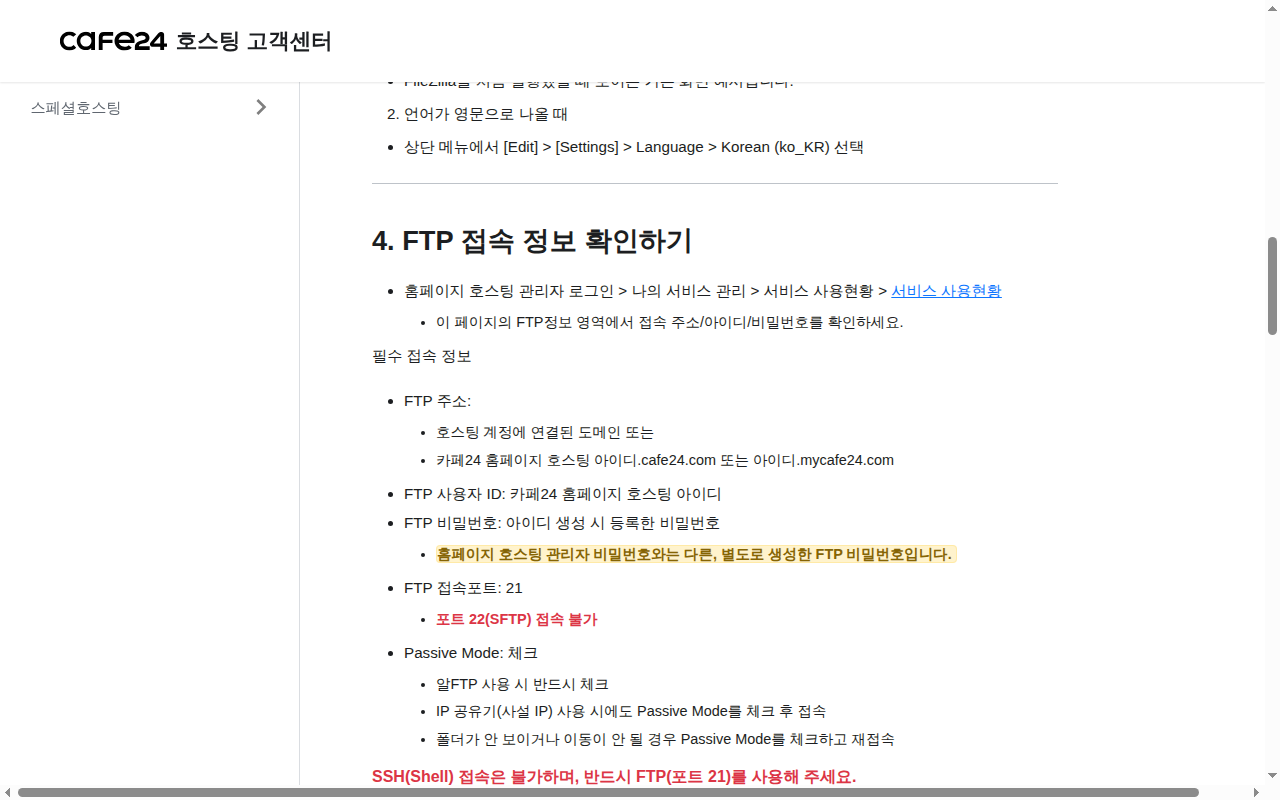
나의 서비스 관리 > 서비스 사용현황의 FTP정보에서 볼 값입니다. FTP 비밀번호가 관리자 비밀번호와 다르다는 점과 Passive Mode 체크 안내를 보세요. · 출처: 공개 화면 · 2026-11-04 캡처
FileZilla로 원본부터 내려받고 새 사진을 올립니다
안내는 무료 프로그램 FileZilla를 기준으로 설명합니다. filezilla-project.org에서 운영체제에 맞는 설치 파일을 받아 설치하고, 메뉴가 영문으로 나오면 [Edit] > [Settings] > Language에서 Korean (ko_KR)을 선택합니다. 접속할 때는 Passive Mode(패시브 모드)를 체크하라고 합니다. 알FTP를 쓸 때, 공유기(사설 IP) 환경일 때도 체크하고, 폴더가 안 보이거나 이동이 안 될 때도 Passive Mode를 체크한 뒤 다시 접속하라고 적혀 있습니다.
접속에 성공하면 서버의 폴더와 파일 목록이 표시되고, base/img 이외 폴더는 업로드와 다운로드가 제한됩니다. 내려받기는 오른쪽 서버 쪽에서 파일을 고르고 마우스 오른쪽 버튼 메뉴의 다운로드(D)를 누르면, 왼쪽 내 컴퓨터 쪽에서 선택해 둔 폴더로 저장됩니다. 업로드 방법은 같은 안내 페이지의 다음 항목에 이어집니다.
사진을 덮어쓰기 전에는 원래 파일을 먼저 내려받아 두는 편이 안전합니다. 새 사진이 어색하거나 크기가 맞지 않을 때 원래 파일을 다시 올리면 되돌릴 수 있기 때문입니다. 올린 뒤에는 그 사진이 들어가는 페이지를 직접 열어 바뀌었는지 대조합니다. 그대로라면 올린 파일 이름과 폴더가 원래 파일과 같은지부터 다시 봅니다.
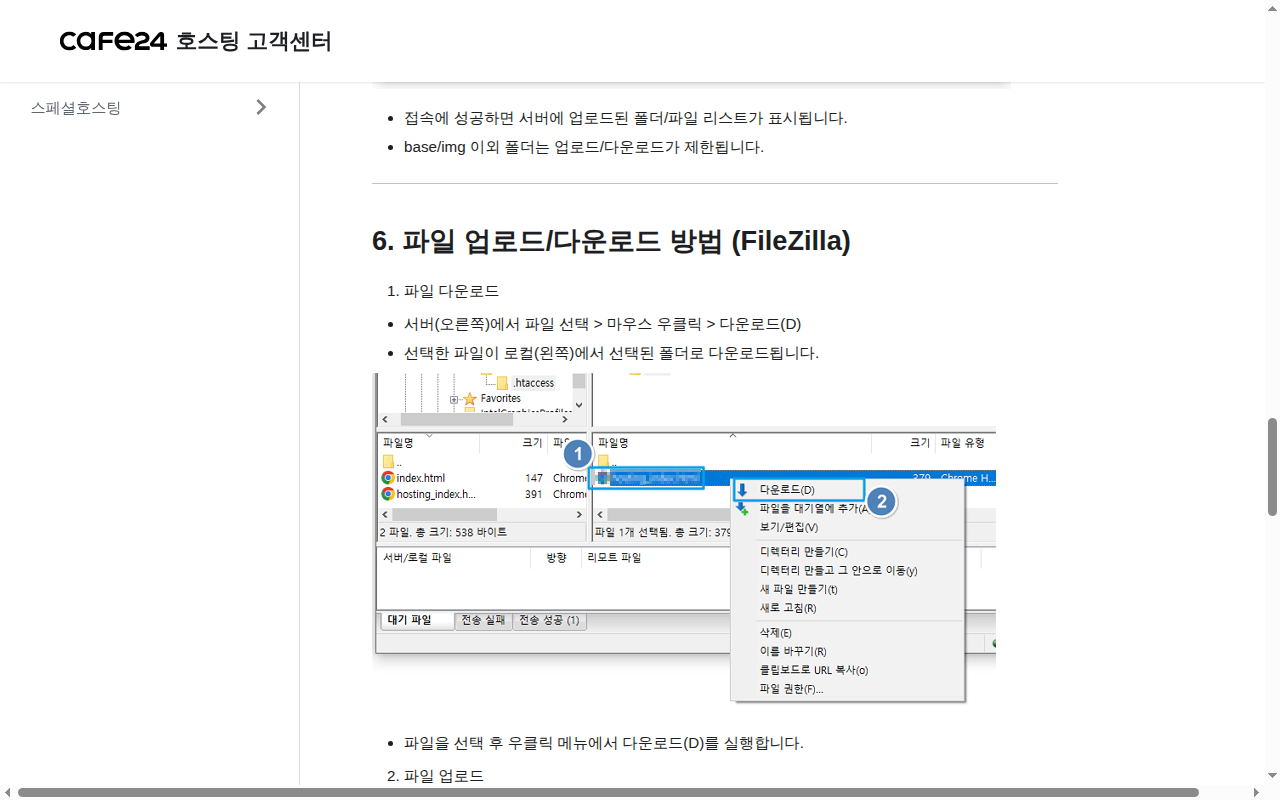
FileZilla 접속 후 오른쪽 서버 파일을 우클릭해 다운로드(D)하는 방법과, base/img 이외 폴더는 업로드·다운로드가 제한된다는 안내입니다. · 출처: 공개 화면 · 2026-11-04 캡처
AI 홈페이지 빌더: Draw와 채팅, 두 가지 방식으로 고칩니다
AI 홈페이지 빌더로 만든 홈페이지는 고객센터의 '디자인 수정하기' 안내를 따릅니다. 첫 번째는 영역 선택 편집입니다. 상단 'Draw' 버튼을 누르고, 우측 프리뷰(미리보기)에서 수정할 부분을 고른 뒤, 근처에 나타나는 팝업 입력창에 수정 내용을 적고 Enter로 보냅니다. 취소는 ESC입니다. 특정 요소를 정확하게 지정할 때 유용하다고 안내합니다.
두 번째는 채팅 편집입니다. 좌측 AI 어시스턴트 패널의 입력창에 바로 요청하는 방식이라 영역을 선택하지 않아도 됩니다. 안내는 수정할 위치를 모를 때, 전체 색상 톤처럼 홈페이지 전체를 바꿀 때, 페이지 타이틀처럼 화면에 보이지 않는 요소를 바꿀 때 이 방식을 권합니다. 색상 테마 변경, 폰트 변경, 갤러리 변경, 게시판 추가 같은 예시 프롬프트 칩을 눌러 빠르게 요청할 수도 있습니다.
두 방식을 고르는 기준은 간단합니다. 고칠 버튼이나 문구가 눈에 보이고 한 곳만 바꾸면 Draw가 맞고, 위치를 모르거나 전체 분위기를 바꾸려면 채팅이 맞습니다. 홈페이지 호스팅처럼 FTP 접속 정보를 찾을 필요는 이 안내에 나오지 않습니다.
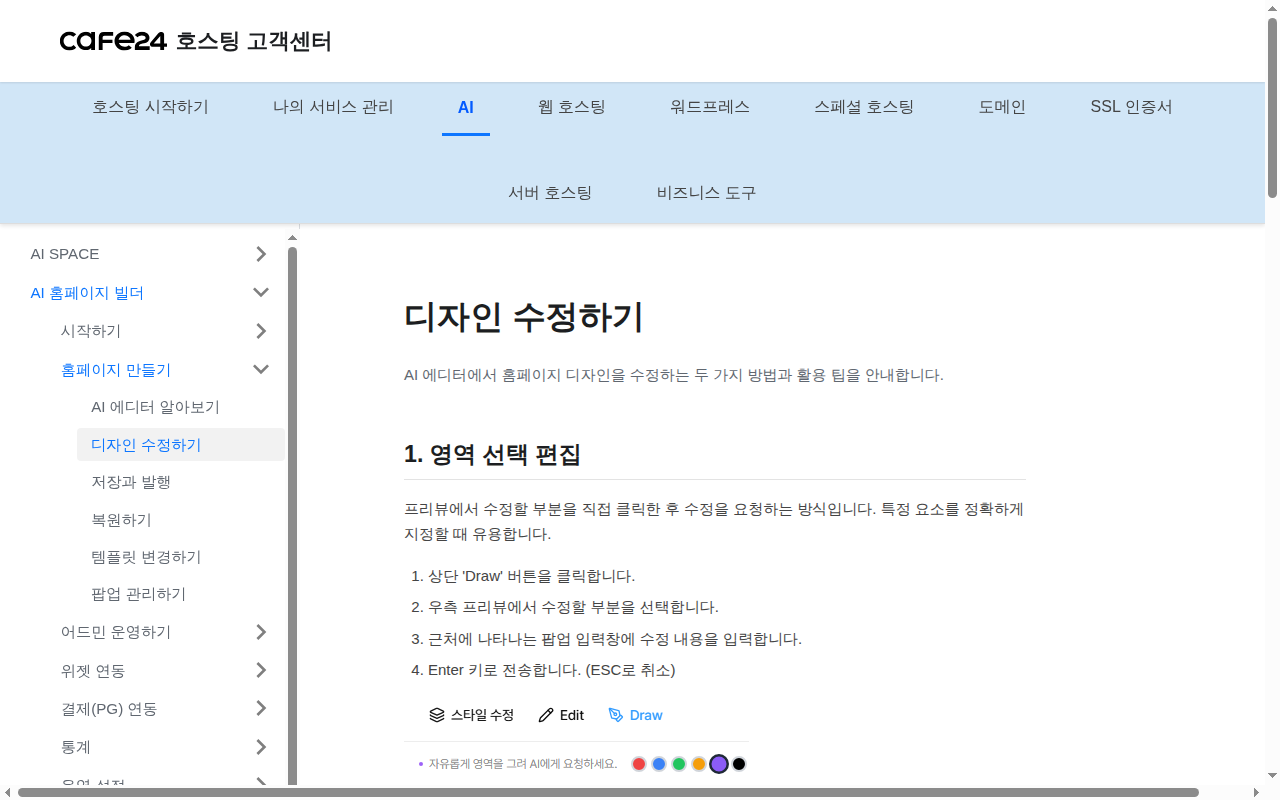
카페24 AI 홈페이지 빌더 디자인 수정하기 안내입니다. 상단 Draw 버튼, 우측 프리뷰 선택, 팝업 입력, Enter 전송과 ESC 취소 순서를 볼 수 있습니다. · 출처: 공개 화면 · 2026-11-04 캡처
요청 문장과 고친 뒤 확인할 것, 이 글로 알 수 없는 것
안내에는 수정 유형별 요청 예시가 표로 정리되어 있습니다. 텍스트는 "버튼 텍스트를 '바로가기'로 변경해줘", 색상은 "배경색을 파란색으로 바꿔줘", 레이아웃은 "이미지를 왼쪽에, 텍스트를 오른쪽에 배치해줘"처럼 무엇을 어떻게 바꿀지 한 문장에 담습니다. 섹션 추가와 삭제, 예약 위젯이나 게시판 추가, 지도 추가, 영상 링크와 함께 하는 유튜브 추가도 예시에 있습니다.
대화 맥락은 에디터 창이 열려 있는 동안만 유지되고, 닫았다가 다시 열면 초기화된다고 적혀 있습니다. "방금 바꾼 버튼을 조금 더 진하게"처럼 앞 요청에 이어지는 수정은 창을 닫기 전에 마쳐야 AI가 무엇을 가리키는지 압니다. 처음부터 다시 요청하고 싶다면 더보기(···) 메뉴의 '대화 초기화'를 씁니다.
같은 안내의 왼쪽 메뉴에는 '저장과 발행', '복원하기' 항목이 따로 있습니다. 에디터에서 바꾼 내용이 실제 홈페이지 주소에 언제 반영되는지, 이전 상태로 어떻게 되돌리는지는 그 항목에서 확인해야 하며, 이 글이 근거로 삼은 화면에는 그 절차가 나오지 않습니다. 두 경로 어디에도 해당하지 않거나 기존 레이아웃 안의 글자·사진 교체를 넘어 구조를 바꿔야 한다면, 그때 홈페이지 유지보수를 따로 맡길지 판단하면 됩니다.
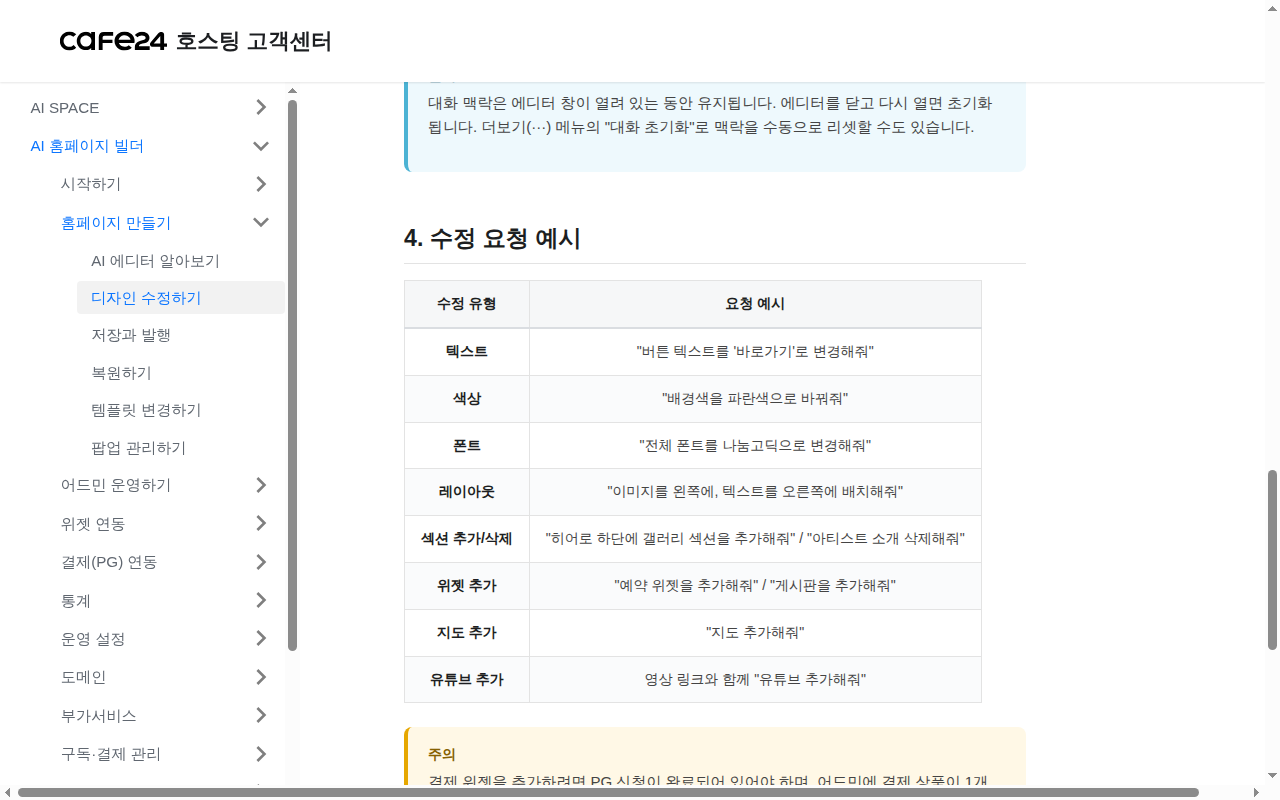
대화 맥락은 에디터 창이 열려 있는 동안만 유지된다는 안내와 텍스트·색상·폰트·레이아웃·위젯 추가 등 수정 유형별 요청 예시 표입니다. · 출처: 공개 화면 · 2026-11-04 캡처
사장님이 직접 확인할 체크 항목 1개
오늘 할 일은 하나입니다. 평소 홈페이지를 관리할 때 로그인하는 화면 주소와 카페24 결제 내역에 적힌 상품 이름을 확인해 메모해 두세요. 홈페이지 호스팅이라면 나의 서비스 관리 > 서비스 사용현황의 FTP정보 영역에 있는 FTP 아이디를 보고, 관리자 비밀번호와 다른 FTP 비밀번호를 알고 있는지도 함께 확인합니다. 이 두 가지가 정리되어 있으면 직접 고치든 맡기든 첫 단계에서 막히지 않습니다.
매달 무료 수정 1건으로 먼저 해 드립니다
개바리는 카페24 홈페이지의 기존 레이아웃 안에서 텍스트·이미지·버튼 문구를 바꾸는 일을 매달 무료 수정 1건으로 먼저 해 드립니다. 홈페이지 주소만 알려 주시면 됩니다.
자주 묻는 질문
카페24 홈페이지 호스팅인데 FTP로 홈페이지 파일 전체를 받아서 고칠 수 있나요?
카페24 안내에 따르면 FTP 업로드와 다운로드는 base/img 폴더만 허용됩니다. 문구나 배치 같은 소스 수정은 관리자 페이지의 디자인 관리 > 템플릿 디자인 관리 > [템플릿 디자인 수정]에서 하고, FTP는 이미지를 올릴 때 씁니다.
FTP 비밀번호가 홈페이지 호스팅 관리자 비밀번호와 같나요?
다릅니다. 안내에는 FTP 비밀번호가 아이디 생성 시 등록한 비밀번호이며, 홈페이지 호스팅 관리자 비밀번호와는 다른 별도 비밀번호라고 적혀 있습니다. 접속 포트도 21이어야 하고 포트 22(SFTP)는 접속할 수 없습니다.
FileZilla로 접속은 됐는데 폴더가 안 보이거나 이동이 안 됩니다.
안내는 이 경우 Passive Mode(패시브 모드)를 체크하고 다시 접속하라고 합니다. 공유기를 쓰는 환경이나 알FTP를 쓸 때도 Passive Mode를 체크하라고 적혀 있습니다.
AI 홈페이지 빌더에서 앞서 한 요청에 이어서 고치려는데 AI가 무엇을 말하는지 모릅니다.
대화 맥락은 에디터 창이 열려 있는 동안만 유지되고, 닫았다가 다시 열면 초기화됩니다. 이어지는 수정은 창을 닫기 전에 요청하고, 다시 열었다면 바꿀 위치와 내용을 처음부터 구체적으로 적어 요청합니다.