
워드프레스 테마 고르는 법: 공식 디렉토리 무료 테마를 탭과 필터로 좁히는 순서
“워드프레스 테마”가 궁금하셨다면, 먼저 테마는 사이트의 겉모양을 정하는 틀이라는 것부터 잡고 가시면 됩니다. 무료 테마는 워드프레스 공식 테마 디렉토리에 모여 있고, 캡처한 시점 화면에는 15,000개 이상이라고 적혀 있었습니다. 이 많은 테마를 인기, 블록 테마 같은 탭과 레이아웃, 기능 같은 필터로 좁혀 가며 고르는 구조입니다.
“워드프레스 테마”가 궁금하셨다면, 먼저 테마는 사이트의 겉모양을 정하는 틀이라는 것부터 잡고 가시면 됩니다. 무료 테마는 워드프레스 공식 테마 디렉토리에 모여 있고, 캡처한 시점 화면에는 15,000개 이상이라고 적혀 있었습니다. 이 많은 테마를 인기, 블록 테마 같은 탭과 레이아웃, 기능 같은 필터로 좁혀 가며 고르는 구조입니다.
이 글은 공식 디렉토리의 공개 화면에 보이는 항목만 가지고 설명합니다. 관리자 화면에 들어가서 테마를 설치하고 적용하는 과정은 이번에 화면으로 확인하지 않아서 단계별로 적지 않았습니다.
테마를 바꾸면 사이트의 어디가 달라지나요
나무위키의 워드프레스 테마 문서 발췌를 보면 테마를 템플릿스킨 개념, 쉽게 말해 껍데기라고 설명합니다. 재미있는 건 같은 발췌에서 헤더, 푸터, 사이드바 정도만 맡는 XE(XpressEngine)의 레이아웃과 워드프레스 테마를 견주고 있다는 점입니다.
발췌가 중간에 잘려 있어서 워드프레스 테마가 정확히 어디까지 맡는지는 읽을 수 없었습니다. 다만 XE 레이아웃보다는 범위가 넓다는 취지로 읽힙니다. 그러니까 테마가 위쪽 메뉴, 아래쪽 회사 정보, 옆 칸보다 더 많은 걸 쥐고 있을 수 있다는 얘기입니다.
사장님 입장에서는 이게 중요합니다. 테마를 바꿀 때 간판과 인테리어만 바뀌는지, 테마에 묶여 있던 화면까지 같이 사라지는지 미리 따져 봐야 하기 때문입니다.
공식 테마 디렉토리 첫 화면에서 볼 곳
한국어 공식 사이트 ko.wordpress.org에서 테마 메뉴로 들어가면 맨 위에 "15,000 이상의 무료 테마로 워드프레스 사이트를 커스터마이징하세요"라는 문장이 있습니다. 바로 아래 줄에 인기, 최신, 커뮤니티, 상업용, 블록 테마 탭이 나란히 있고, 그 옆에 레이아웃, 기능, 제목 필터가 붙어 있습니다.
처음 고르실 때는 탭으로 큰 묶음을 먼저 정하고 필터로 좁히는 순서가 편합니다. 예를 들면 블록 테마 탭을 누른 다음 레이아웃 필터를 여는 식입니다. 필터를 펼쳤을 때 어떤 선택지가 나오는지는 이번 캡처에 담기지 않았으니, 직접 눌러 보시고 원하는 화면 배치에 맞는 항목이 있는지 보시면 됩니다.
위쪽 메뉴에는 테마 제출하기, 상업용 테마 회사, 내 즐겨 찾기, 로그인도 보입니다. 테마 제출하기는 화면 설명대로 테마를 만든 사람이 공식 저장소에 올리는 메뉴라서 사장님이 고를 때는 쓸 일이 없습니다. 내 즐겨 찾기는 후보를 모아 둘 때 쓸 만한 이름인데, 로그인한 뒤 화면은 따로 확인하지 않았습니다.
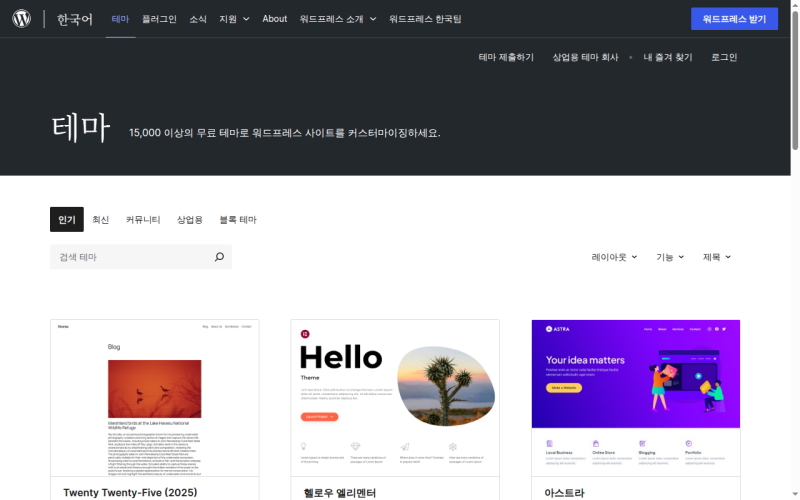
15,000 이상의 무료 테마 안내 문구 아래로 인기·최신·커뮤니티·상업용·블록 테마 탭과 레이아웃·기능·제목 필터가 보입니다. · 출처: 공개 화면 · 2026-11-11 캡처
첫 화면에 보인 테마 이름, 한국어판과 영어판이 달랐습니다
캡처 시점 한국어 디렉토리 첫 화면에는 Twenty Twenty-Five (2025), 헬로우 엘리멘터, 아스트라가 먼저 보였습니다. 조금 내려가면 Twenty Twenty-Four, Twenty Twenty-Three, Blocksy, GeneratePress, Twenty Twenty-One, Twenty Twenty-Two가 이어졌습니다. 이름만 봐도 연도가 붙은 Twenty 시리즈와 고유한 이름의 테마, 이렇게 두 갈래로 나뉩니다.
영어 디렉토리 wordpress.org/themes도 맨 위 세 개는 Twenty Twenty-Five, Hello Elementor, Astra로 같았습니다. 그런데 그 아래에는 Kadence, Extendable, Hello Biz, OceanWP처럼 한국어 화면에서 못 본 이름이 섞여 있었습니다. 같은 공식 디렉토리여도 언어판마다 보이는 목록이 다를 수 있다는 뜻입니다.
목록 순서를 정하는 기준이나 테마별 설치 수, 평점은 이번에 본 화면 범위 밖입니다. 그래서 첫 화면에 떠 있다는 것만으로 제일 많이 쓴다거나 더 좋다고 볼 근거는 없습니다. 후보를 두세 개로 줄이셨다면 테마 이름을 눌러 최근에 손본 흔적이 있는지 직접 들여다보시는 편이 안전합니다.
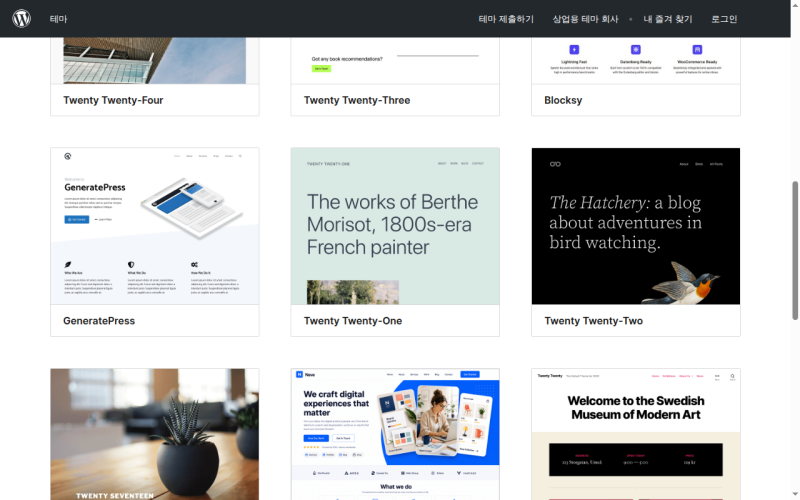
캡처 시점 한국어 디렉토리에 Twenty Twenty-Four, Twenty Twenty-Three, Blocksy, GeneratePress 등 테마가 나열된 모습입니다. · 출처: 공개 화면 · 2026-11-11 캡처
유료 테마를 볼 때 값보다 먼저 물어볼 것
디렉토리 위쪽에는 상업용 탭과 상업용 테마 회사 메뉴가 따로 있습니다. 공식 화면 안에서도 무료 테마와 회사가 만든 상업용 테마를 나눠서 보여 준다는 거죠. 검색 결과에는 ThemeForest처럼 프리미엄 워드프레스 테마와 웹사이트 템플릿을 판다고 소개하는 외부 판매처도 같이 나옵니다.
공식 디렉토리 맨 아래쪽에는 "테마 요구 사항이 수시로 변경됩니다"라는 안내가 있습니다. 바뀐 내용은 테마 팀 블로그로 알린다고 적혀 있고, 만드는 방법은 테마 개발자 안내책으로 이어집니다. 워드프레스 쪽 기준이 바뀌면 테마도 따라 고쳐야 할 수 있으니, 유료 테마를 사신다면 업데이트를 언제까지, 어떤 방식으로 받는지 구입 전에 꼭 물어보세요.
이번 조사에서 외부 판매처의 가격, 라이선스 조건, 업데이트 기간은 화면으로 확인하지 않았습니다. 그래서 무료와 유료 중 어느 쪽이 낫다고 여기서 정하지는 않겠습니다. 비교하신다면 업데이트를 누가 계속 해 주는지를 첫 줄에 놓고 보시길 권합니다.
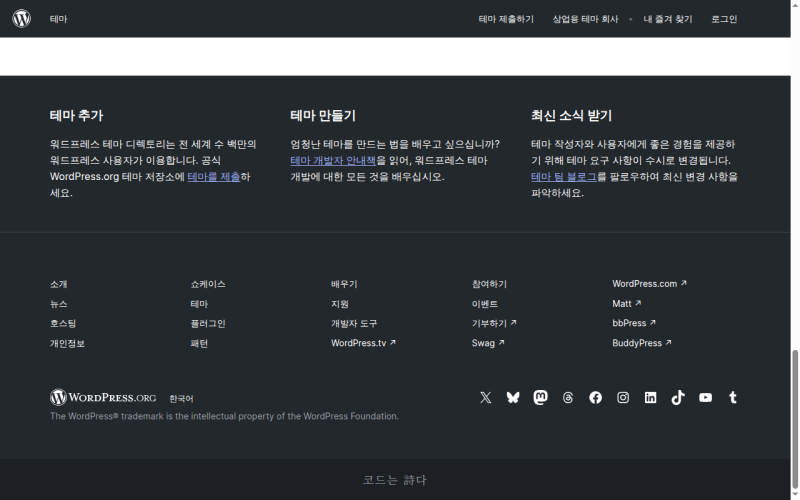
디렉토리 아래쪽에 테마 요구 사항이 수시로 변경되며 테마 팀 블로그로 최신 변경을 알린다는 안내가 있습니다. · 출처: 공개 화면 · 2026-11-11 캡처
WordPress 7.1 안내에서 읽히는 변화
캡처 시점 ko.wordpress.org 첫 화면에는 "WordPress 7.1 makes styling and editing easier"라는 영어 안내가 걸려 있었습니다. 풀어 보면 CSS 없이도 화면 크기나 마우스를 올렸을 때 같은 상태에 맞춰 블록 스타일을 조정할 수 있다는 내용입니다. 미디어 편집기가 정리됐다는 것, 메모 기능(Notes)이 서식 있는 글과 @멘션을 지원한다는 것, 관리자 상단 막대가 Site Editor와 블록 편집기에서도 계속 보인다는 것도 적혀 있습니다.
CSS는 화면 모양을 정하는 코드입니다. 안내대로라면 블록 단위로 모양을 바꾸는 일을 코드 없이 할 수 있는 폭이 넓어졌다는 이야기입니다. 디렉토리에 블록 테마 탭이 따로 있는 것과 같이 놓고 보면, 블록으로 화면을 짜는 방식도 테마를 고를 때 한 가지 기준이 될 수 있습니다.
다만 어떤 테마가 이 기능을 그대로 쓰는지는 이 안내만 봐서는 모릅니다. 지금 사이트가 7.1 버전인지도 마찬가지고요. 사이트를 관리하는 쪽에 버전을 먼저 받아 두고, 후보 테마 설명과 맞춰 보셔야 합니다.
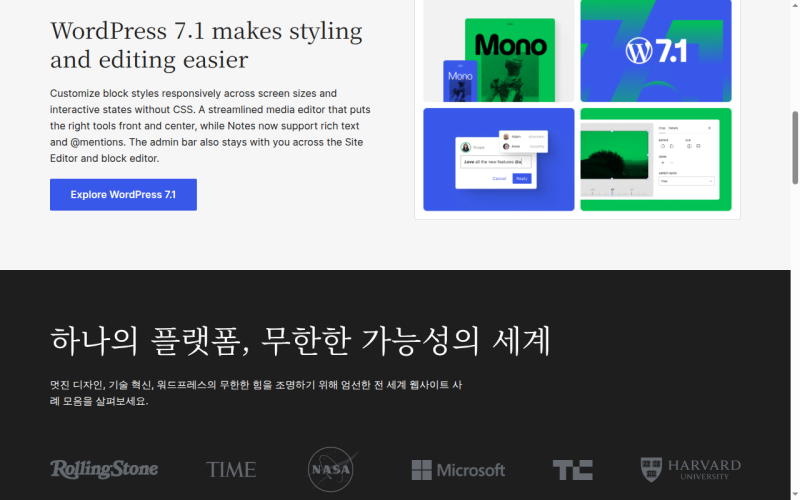
ko.wordpress.org 첫 화면에 CSS 없이 블록 스타일을 화면 크기·상태별로 조정한다는 WordPress 7.1 안내가 걸려 있습니다. · 출처: 공개 화면 · 2026-11-11 캡처
이미 운영 중인 사이트라면 바꾸기 전에 이것부터
새 사이트를 만드는 경우라면 순서는 간단합니다. 공식 디렉토리에서 탭과 필터로 좁히고, 첫 화면 목록은 참고만 하고, 유료라면 업데이트 방식을 물어보는 것까지는 공개 화면만으로 충분히 할 수 있습니다.
운영 중인 사이트의 테마를 바꾸는 건 얘기가 다릅니다. 앞에서 본 것처럼 테마가 껍데기 이상을 쥐고 있을 수 있어서, 운영 사이트가 아닌 시험용 사본에서 먼저 바꿔 보는 게 기본입니다. 메뉴, 회사 정보, 옆 칸이 같은 자리에 나오는지, 우커머스 상품 화면이나 예약 화면이 그대로 열리는지 기존 화면과 나란히 놓고 비교합니다. 다른 점이 보이면 그 부분이 기존 테마에 묶여 있었다는 신호입니다.
이런 점검은 워드프레스·우커머스 관리, 넓게 보면 홈페이지 유지보수에서 다루는 일입니다. 실제로 바꾸실 계획이라면 지금 쓰는 테마 이름과 워드프레스 버전을 관리 담당자에게 받아 적어 두는 것부터 시작하시면 됩니다.
개바리는 지금 쓰는 워드프레스 테마와 버전을 확인하고 테마 교체 전에 달라질 화면을 점검하는 일을 매달 무료 수정 1건으로 먼저 해 드립니다. 홈페이지 주소만 알려 주시면 됩니다. 기능을 새로 붙이는 작업은 시작하기 전에 금액을 확정해서 말씀드립니다.
개바리 | 내 곁의 개발자 · 홈페이지·엑셀 월 관리 구독 (Gaebari)
이 글은 네이버 블로그에 먼저 올린 글입니다: 개바리 네이버 블로그