
워드프레스 애드센스 연결: Site Kit 설치 순서와 광고가 안 뜰 때 볼 자동 광고 설정
Google 애드센스 고객센터 안내를 기준으로 워드프레스 사이트를 Site Kit로 애드센스에 연결하는 순서를 정리했습니다. 연결만 하면 끝나지 않고 애드센스 계정에서 자동 광고를 따로 켜야 하는 이유와, 결과를 볼 곳도 함께 설명합니다.
워드프레스 애드센스, 코드를 넣는 길은 여러 개지만 처음이면 연결부터
워드프레스 사이트에 애드센스를 붙일 때 가장 먼저 할 일은 사이트를 애드센스 계정에 연결하는 것입니다. Google 애드센스 고객센터의 'WordPress 사이트' 안내는 광고 코드를 넣는 방법이 여러 가지라고 밝히면서, 애드센스를 처음 쓰는 경우에는 사이트를 먼저 연결해야 한다고 적고 있습니다. 그 연결 방법으로 권하는 것이 Google의 Site Kit 플러그인입니다.
안내에 따르면 Site Kit로 연결하면 워드프레스 사이트의 모든 페이지에 애드센스 코드가 들어가고, 사이트 전체에 자동으로 광고를 게재할 수 있습니다. 같은 안내서 목차에는 애드센스 코드를 만들고 복사하는 방법, HTML 안에서 코드를 넣을 위치, 광고 단위 코드를 넣을 위치, AMP 버전에 코드를 넣는 방법, 코드 구현에서 흔히 생기는 문제가 따로 나뉘어 있습니다. 코드를 직접 붙이는 길도 열려 있다는 뜻입니다.
두 방식의 차이는 누가 코드를 넣느냐입니다. 직접 붙이는 방식은 안내서의 위치 설명을 하나씩 따라가야 하고, Site Kit는 플러그인이 모든 페이지에 코드를 넣어 줍니다. 개발을 잘 모르는 사장님이라면 Google이 권하는 Site Kit 경로부터 따라가는 편이 헷갈림이 적습니다. 이 글은 그 경로를 기준으로 정리합니다.
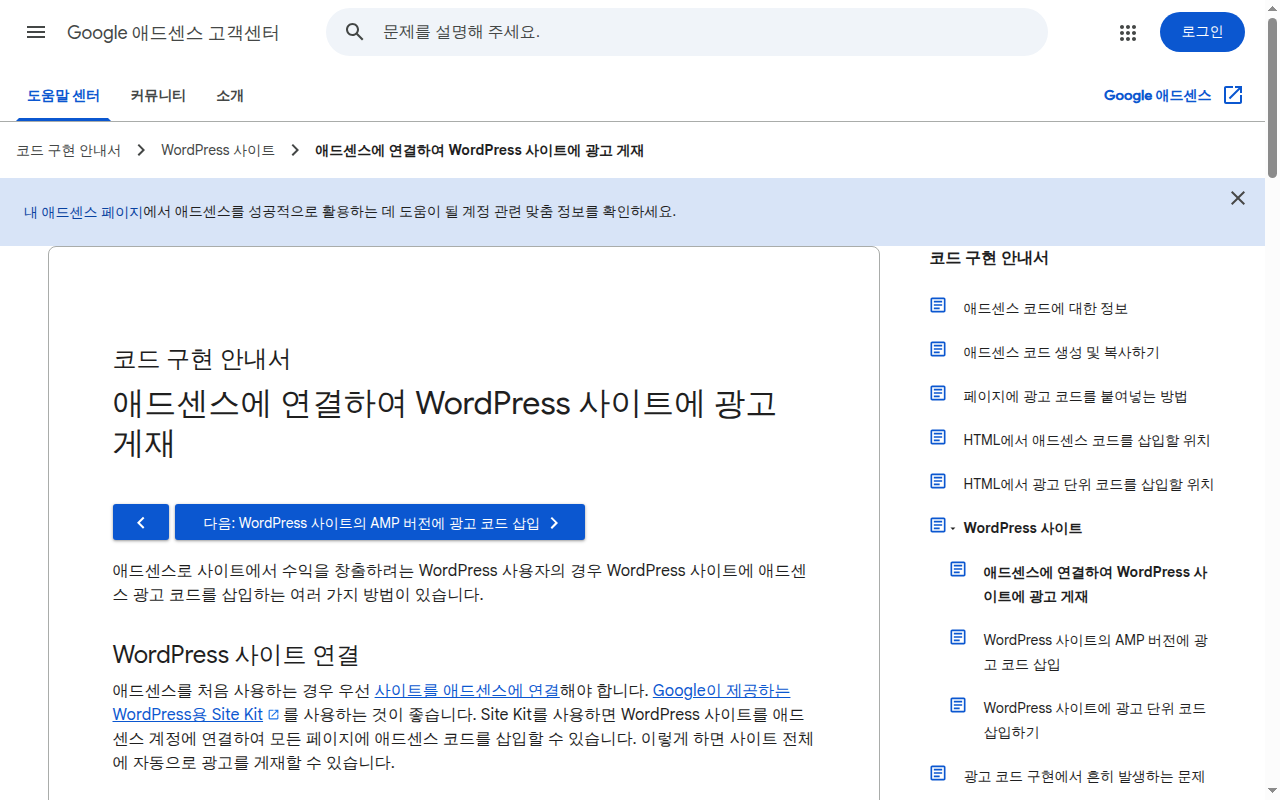
Google 애드센스 고객센터의 WordPress 안내 상단입니다. 처음이면 사이트를 먼저 연결하라는 문장과 Site Kit 권장, 코드 삽입 방법별 목차를 볼 수 있습니다. · 출처: 공개 화면 · 2026-10-28 캡처
Site Kit 설치부터 애드센스 서비스 연결까지 5단계
고객센터에 적힌 순서는 다음과 같습니다.
- 워드프레스 대시보드의 '플러그인' 메뉴에서 새 플러그인 추가를 누릅니다.
- 'Google Site Kit'를 검색해 플러그인을 찾고 지금 설치를 누릅니다.
- 설치가 끝나면 활성화를 누릅니다.
- 설정 시작을 누르고 Site Kit 설정 단계를 따라갑니다.
- 설정을 마친 뒤 '애드센스'에서 서비스 연결을 누릅니다. 이 버튼은 Site Kit 대시보드나 '설정' 탭에서 찾을 수 있다고 적혀 있습니다. 그다음은 플러그인 안내를 따릅니다.
Google이 Site Kit를 권하는 이유도 함께 적혀 있습니다. Site Kit로 넣으면 AMP 버전과 AMP가 아닌 버전 모두에 애드센스 코드를 넣을 수 있다는 것입니다. 같은 페이지의 자주 묻는 질문에서는 AMP 버전을 오픈소스 AMP 프레임워크로 만든 별도 버전의 사이트로 설명합니다. 우리 사이트에 AMP 페이지가 있는지 모르더라도, Site Kit 경로가 두 경우를 함께 다룬다고 이해하시면 됩니다.
이 순서는 공개 안내 페이지의 문구이고, 로그인한 뒤의 워드프레스 관리 화면이나 Site Kit 설정 화면을 직접 캡처한 것은 아닙니다. 4단계 '설정 단계'의 세부 내용은 안내에 나오지 않으므로 실제 화면 안내를 그대로 따르셔야 합니다.
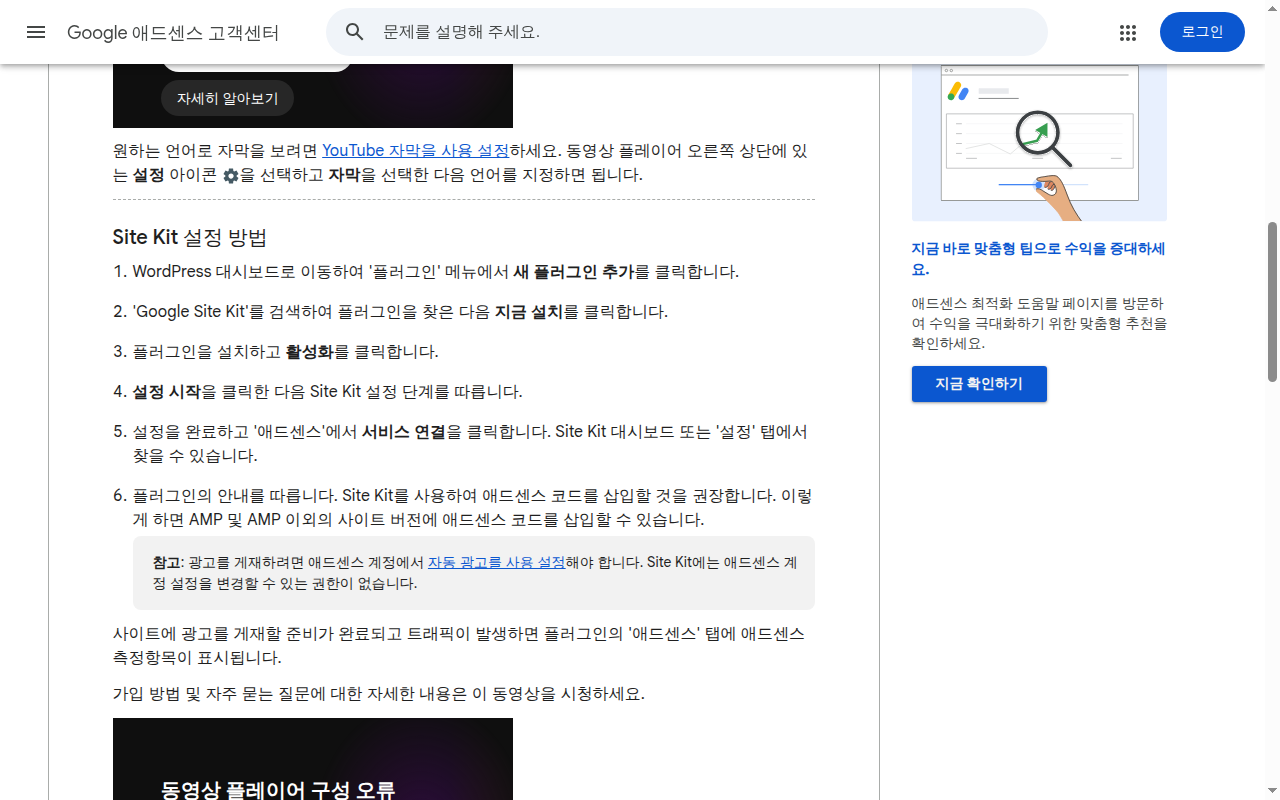
Site Kit 설정 방법 단계입니다. 새 플러그인 추가, 'Google Site Kit' 검색, 활성화, 설정 시작, 애드센스 서비스 연결 순서와 자동 광고 사용 설정 참고 문구가 보입니다. · 출처: 공개 화면 · 2026-10-28 캡처
연결했는데 광고가 안 보인다면: 자동 광고는 애드센스 계정에서 켭니다
이 안내에서 가장 놓치기 쉬운 문장은 참고 상자에 있습니다. 광고를 게재하려면 애드센스 계정에서 자동 광고를 사용 설정해야 하고, Site Kit에는 애드센스 계정 설정을 바꿀 권한이 없다는 내용입니다. 워드프레스 쪽에서 하는 일과 애드센스 계정에서 하는 일이 처음부터 나뉘어 있다는 뜻입니다.
그래서 광고가 보이지 않을 때는 두 곳을 따로 대조해야 합니다. 워드프레스 쪽에서는 Site Kit가 설치·활성화되어 있고 애드센스 서비스 연결까지 마쳤는지 봅니다. 애드센스 계정 쪽에서는 자동 광고가 켜져 있는지 봅니다. 앞쪽은 끝났는데 뒤쪽이 꺼져 있다면, Site Kit에 계정 설정 권한이 없으니 플러그인을 다시 설치해도 그 설정은 켜지지 않습니다.
반대로 계정의 자동 광고는 켜져 있는데 워드프레스 쪽 연결이 끝나지 않았다면 페이지에 코드가 들어가지 않은 상태일 수 있습니다. 어느 쪽이 비어 있는지 먼저 가려 두면, 다른 사람에게 맡길 때도 무엇을 고쳐 달라고 할지 분명해집니다.
'계정이 활성화되면 바로 광고 게재' 옵션과 유럽 방문자
고객센터는 워드프레스 사이트를 애드센스에 연결할 때 애드센스 계정이 활성화되는 즉시 광고가 나오도록 선택할 수 있다고 안내합니다. 이 옵션을 고르면 콘텐츠에서 곧바로 수익을 내기 시작할 수 있다는 설명입니다. 이후에는 Google이 페이지를 분석해 알맞은 게재 위치를 찾아 자동으로 광고를 넣고, 페이지 유형에 맞는 광고를 고른다고 적혀 있습니다.
예외가 하나 있습니다. 사이트에 유럽 경제 지역(EEA), 영국, 스위스 방문자가 있다면 이 옵션을 선택 해제하는 것이 좋다고 안내합니다. 계정이 승인된 뒤에 이 지역 사용자에게 광고를 내기 위한 설정을 바꿀 수 있다고 합니다. 다만 캡처한 번역 문구에서 해제를 권하는 이유를 설명하는 부분이 일부 비어 있어, 이유까지 단정하지는 않겠습니다.
이 옵션을 정하려면 우리 사이트에 그 지역 방문자가 있는지부터 알아야 합니다. 국내 손님을 받는 가게 홈페이지라도 실제로 어떤지는 방문자 통계의 나라별 방문을 봐야 알 수 있습니다. 통계를 보고 해당 방문이 있다면 해제, 없다면 그대로 두는 식으로 판단하시면 됩니다.
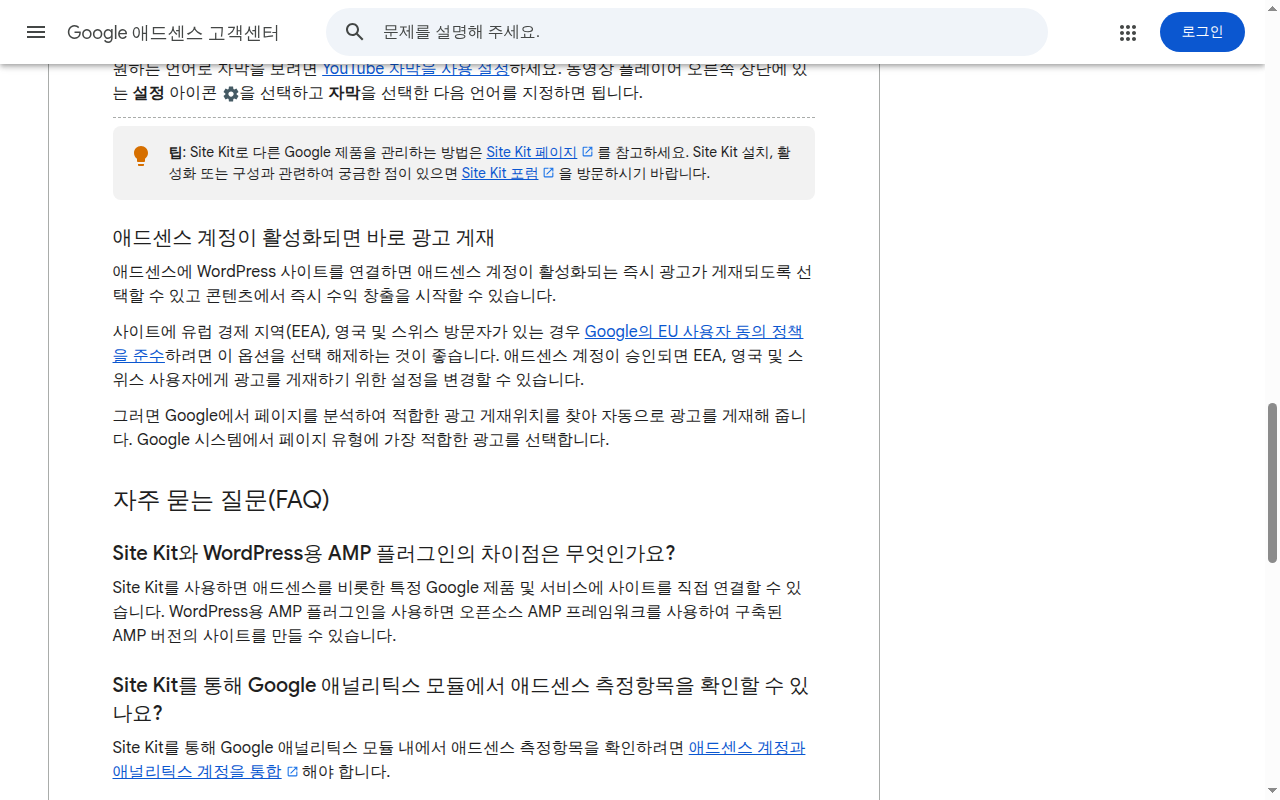
계정이 활성화되면 바로 광고를 게재하는 옵션 설명입니다. 유럽 경제 지역(EEA)·영국·스위스 방문자가 있으면 선택 해제를 권한다는 문구를 확인할 수 있습니다. · 출처: 공개 화면 · 2026-10-28 캡처
제대로 붙었는지는 Site Kit의 '애드센스' 탭에서 봅니다
연결 뒤 결과를 볼 곳도 안내에 있습니다. 사이트에 광고를 게재할 준비가 끝나고 트래픽이 발생하면, 플러그인의 '애드센스' 탭에 애드센스 측정항목이 표시된다고 합니다.
여기서 해석을 조심해야 합니다. 연결 직후 이 탭에 수치가 없다고 해서 곧바로 실패로 볼 수는 없습니다. 안내 문구는 '게재 준비 완료'와 '트래픽 발생'이라는 두 조건이 갖춰진 뒤에 수치가 보인다고 적고 있습니다. 계정 활성화, 자동 광고 사용 설정, 방문자 유입 중 무엇이 아직인지를 차례로 짚어 보는 것이 맞는 순서입니다.
자동 광고를 쓰는 동안에는 광고 자리를 Google 시스템이 고르므로, 사장님이 자리를 하나하나 정하는 구조가 아닙니다. 특정 자리에만 광고를 두고 싶다면 안내서 목차의 'WordPress 사이트에 광고 단위 코드 삽입하기'를 따로 봐야 합니다. Site Kit를 통해 Google 애널리틱스 모듈 안에서 애드센스 측정항목을 보려면 별도 조건이 있다고 적혀 있으니, 그 부분은 고객센터 FAQ 원문을 확인하세요.
이 안내로 알 수 없는 것과 사장님이 다음에 정할 일
이 글은 고객센터의 연결 안내 범위만 다뤘습니다. 애드센스 승인 기준, 수익 규모, 광고를 어디에 몇 개 두는 것이 좋은지는 이번에 확인한 화면에 없어서 다루지 않았습니다. 연결 외에 사이트 소유를 확인하는 별도 설정이 필요한지도 이 화면만으로는 알 수 없습니다.
화면 이름이 조금 다를 수 있다는 점도 기억해 두세요. 고객센터 페이지 아래에는 AI 기술로 번역된 내용이 포함될 수 있고 번역에 오류가 있을 수 있다고 적혀 있습니다. 워드프레스 한국어 공식 사이트에는 WordPress 7.1 소개가 올라와 있어서, 쓰는 버전에 따라 메뉴 이름이나 위치가 안내 문구와 다르게 보일 수 있습니다. 버튼 이름이 다르면 같은 뜻의 메뉴를 찾아 따라가시면 됩니다.
마지막으로 누가 어느 쪽을 맡을지 정해야 합니다. 플러그인 설치는 워드프레스 대시보드에 들어갈 수 있어야 하고, 자동 광고 설정은 애드센스 계정에 로그인할 수 있는 사람이 해야 합니다. 워드프레스 관리나 홈페이지 유지보수를 다른 곳에 맡겨 두셨다면, 워드프레스 쪽 연결은 관리하는 쪽에, 애드센스 계정 설정은 사장님이 직접 맡는 식으로 나누면 엇갈림이 줄어듭니다.
워드프레스 한국어 공식 사이트의 WordPress 7.1 소개 영역입니다. 쓰는 버전에 따라 관리 화면 메뉴가 안내 문구와 다르게 보일 수 있습니다. · 출처: 공개 화면 · 2026-10-28 캡처
사장님이 직접 확인할 체크 항목 1개
애드센스 계정에 로그인해 자동 광고가 사용 설정되어 있는지 한 번 봐 주세요. Google 안내에 따르면 광고를 내려면 계정에서 자동 광고를 켜야 하고, 워드프레스의 Site Kit는 계정 설정을 바꿀 권한이 없습니다. 워드프레스 쪽 연결을 마쳤는데 광고가 안 보인다면, 이 설정이 꺼져 있는지부터 대조하면 원인이 어느 쪽인지 빠르게 가려집니다.
점검은 무료, 새 기능은 견적부터
개바리는 워드프레스 사이트에 Site Kit를 설치하고 애드센스 연결 상태를 점검하는 일을 매달 무료 수정 1건으로 먼저 해 드립니다. 홈페이지 주소만 알려 주시면 됩니다. 기능을 새로 붙이는 작업은 시작하기 전에 금액을 확정해서 말씀드립니다.
자주 묻는 질문
Site Kit 없이 애드센스 코드를 직접 넣어도 되나요?
Google 애드센스 고객센터는 워드프레스 사이트에 광고 코드를 넣는 방법이 여러 가지라고 안내하고, 코드 생성·복사, HTML 안의 삽입 위치, 광고 단위 코드 삽입을 따로 설명합니다. 다만 애드센스를 처음 쓴다면 Site Kit로 연결하라고 권하며, Site Kit는 AMP 버전과 AMP가 아닌 버전 모두에 코드를 넣을 수 있다고 적고 있습니다.
Site Kit로 연결했는데 광고가 안 보이는 이유는 뭔가요?
안내에 따르면 광고를 게재하려면 애드센스 계정에서 자동 광고를 사용 설정해야 합니다. Site Kit에는 애드센스 계정 설정을 바꿀 권한이 없으므로, 워드프레스 쪽 연결과 별개로 계정에서 자동 광고가 켜져 있는지 봐야 합니다.
Site Kit의 애드센스 탭에 아무 수치도 없으면 연결이 실패한 건가요?
곧바로 실패라고 보기는 어렵습니다. 안내는 사이트에 광고를 게재할 준비가 완료되고 트래픽이 발생하면 플러그인의 '애드센스' 탭에 측정항목이 표시된다고 적고 있습니다. 계정 활성화, 자동 광고 설정, 방문자 유입 중 무엇이 아직인지 먼저 짚어 보세요.
Site Kit와 WordPress용 AMP 플러그인은 무엇이 다른가요?
고객센터 FAQ에 따르면 Site Kit는 애드센스를 비롯한 Google 제품과 서비스에 사이트를 직접 연결하는 플러그인입니다. WordPress용 AMP 플러그인은 오픈소스 AMP 프레임워크로 만든 AMP 버전의 사이트를 만드는 플러그인입니다.